





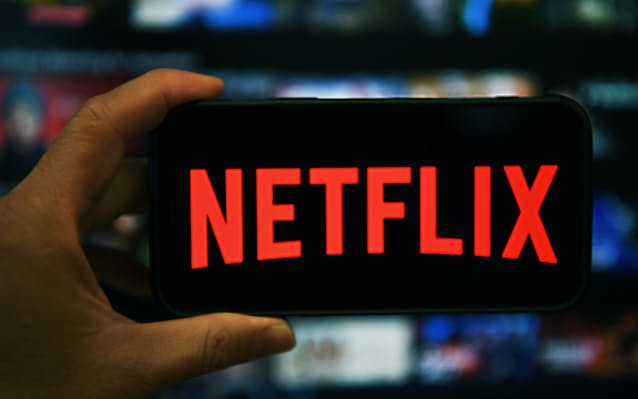

1. 序章:なぜNetflix動画をDVDに保存するのか
この魅力的なコンテンツをDVDに保存することは、視聴方法を広げる選択肢の一つです。
まず、Netflix動画をDVDに保存する一番の理由は、オフラインでの視聴の自由度が増すことです。
外出先やインターネット接続が不安定な環境でも、安定した視聴が可能になります。
次に、家族や友人と大画面テレビで鑑賞できるという楽しさも大きな魅力です。
家庭のリビングで一緒に映画やドラマを楽しむことで、共有する時間が増え、会話が弾みます。
また、DVDへの保存は配信期間が終了した作品でも、いつでもお気に入りの動画を再鑑賞できる点で価値があります。
ただし、合法的に利用するためには著作権をしっかり守り、私的利用の範囲内に留めることが大切です。
このように、Netflix動画をDVDに保存する背景にはさまざまなメリットがありますが、安全に行うための正しい知識と方法を理解することが重要です。
2. 主要な2つの方法を紹介
まずは、動画をダウンロードしてからDVDに書き込む方法です。
こちらの方法は、Netflixの動画をMP4形式でPCに保存し、それをDVDに書き込むという流れになります。
必要なソフトとしては、Netflix専用のダウンロードツール「StreamByte for Video」があり、これを使うことで、DRMを解除して自由に動画を保存・編集できます。
保存した動画は「VideoByte DVD 作成」ソフトを使ってDVDに焼くことができ、オフライン環境でも再生可能です。
この方法の最大の利点は、作業時間が短く効率的という点と、画質や音質が高く保たれることです。
次に、動画を録画してからDVDに書き込む方法があります。
こちらは、動画を再生しながら録画し、それからDVDに書き込む方法です。
この方法では、録画ソフトを使用してキャプチャする必要がありますが、録画に再生時間と同じだけの時間がかかることがデメリットです。
また、録画中は他の操作ができず、画質の劣化も起こりやすいですが、特定の動画をリアルタイムで録画したい場合には有効です。
このように、動画をダウンロードする方法と録画する方法のそれぞれにメリット、デメリットがありますが、作業効率を考えるとダウンロードする方法が特におすすめです。
高画質で楽しめるのはもちろん、編集の自由度も高いので、自分好みのカスタマイズが可能です。
3. 必要な準備とツールの選び方
次に、ダウンロードしたMP4形式の動画をDVDに焼くためには、優れたDVDオーサリングソフトの活用が必要です。この項目では「VideoByte DVD 作成」を推奨します。操作のしやすさと高品質な仕上がりで定評があるこのソフトは、動画の画質を保ちながらオーディオや字幕の追加、さらにはメニュー作成など多彩な機能を備えています。特に初心者の方でも安心して利用できる直感的なインターフェースが魅力です。
その他、DVDドライブと書き込み用の空のDVD(DVD-RやDVD-RW)も必要です。これらのアイテムを揃えることで、パソコンで保存したNetflixの動画を自在に編集し、DVD化できる手順が整います。しっかりした準備を行えば高画質で安定した再生が可能になりますので、より充実した視聴体験を提供できるでしょう。
4. 安全にMP4形式で動画を保存する手順
このツールの大きな魅力は、DRM(デジタル著作権管理)を解除し、高画質での動画保存が可能な点です。まず、ツールをダウンロードしてインストールした後、アカウントを作成しログインします。その後、Netflixサービスを選択し、ダウンロードしたい動画を検索します。出力形式はMP4がデフォルトで設定されており、音声や字幕も自由に設定できます。最後に「ダウンロード」ボタンをクリックし、動画をPCに保存します。
この手順を踏めば、高画質での保存が可能となり、その後DVDに焼きたい場合にも非常にスムーズです。また、動画の保存だけでなく、各種設定も充実しており、自分好みの状態で動画を楽しむことができます。こうしたツールを利用することで、オリジナルのDVDを作成し、思い出の作品をいつまでも楽しむことができるでしょう。
5. VideoByteを使ったDVD書き込み手順
まず、VideoByte DVD 作成のインストールを済ませたら、ソフトを立ち上げ、「DVDディスク」または「ブルーレイディスク」を選択します。次に、「メディアファイルを追加」ボタンをクリックして、事前にMP4形式で保存したNetflix動画を読み込みます。ここでは、ディスクの種類やアスペクト比、ビデオの画質などを必要に応じて設定してください。
次に、オプションで音声や字幕の追加編集が可能です。サムネイル画像やファイル名、サイズなどの情報が表示され、必要があれば詳細なカスタマイズができます。また、「強力ツール」内の「ビデオツール」と「チャプターツール」を活用すれば、動画の回転、カット、エフェクト調整などの編集も簡単に行えます。
続いて、DVDメニューの作成に移ります。「次へ」をクリックすると、様々なテーマのメニューテンプレートが画面に表示されます。テーマは結婚式や旅行など多彩で、好みや用途に応じたメニュー作りが可能です。メニューを作成しない選択もできるため、必要に応じてスキップすることも可能です。
そして、書き込みの設定に移ります。「焼く」ボタンを押すと、保存先やコピー回数など多くの詳細設定が表示されますが、初心者の方はデフォルトのままで問題ありません。準備が整ったら、「開始」をクリックし、MP4動画をDVDに書き込む作業をスタートします。
このように、VideoByte DVD 作成を活用すれば、誰でも簡単に高品質なDVDの作成が可能です。短時間で書き込みが完了し、家庭用のDVDプレイヤーでもスムーズに再生できます。このチャンスに、自宅のテレビで好きなNetflix動画を存分に楽しんでみてはいかがでしょうか。
6. FAQと問題解決
まず、よくあるエラーとその対策です。
DVDに書き込む際に、書き込みが中断される、またはエラーが表示されることがあります。
これらは、DVDドライブのドライバーが古かったり、不具合があったりするのが原因の一例です。
最新のドライバーをインストールすることで、多くの問題は解決されます。
また、書き込み中にスクリーンセーバーが作動することで処理が中断される場合もあるため、一時的にスクリーンセーバーをオフにしておくのが賢明です。
\n次にディスクの選び方と互換性について説明します。
DVDディスクにも様々な種類がありますが、映画一本分となると、通常の4.7GB容量のディスクでは足りないことがあります。
この場合は、8.5GBまで書き込める2層ディスクが適しています。
また、書き込み後に家庭用のDVDプレーヤーで再生したい場合は、対応しているディスク種類を事前に確認することが重要です。
互換性のチェックを怠ると、再生不良の原因となります。
\n最後に、書き込みがうまくいかない場合の対処法です。
バックグラウンドで動作する他のアプリケーションやセキュリティソフトが書き込みの妨げになることもあります。
すべての不要なプログラムを閉じ、PCの負荷を軽減することが書き込み成功へのポイントです。
また、使用中のソフトがディスクと互換性がない場合も失敗の一因となります。
異なるソフトを試すか、設定を再確認することも大切です。
\n以上が、Netflix動画をDVD化する際のトラブルシューティングの一例です。
初心者の方でも、これらのポイントを押さえることで、スムーズにDVDを作成し、安心して映画鑑賞を楽しめます。
7. まとめ
次に必要なのは、適切なDVD作成ソフトを選び、使いこなすことです。このステップでは、「VideoByte DVD 作成」のような直感的な操作が特徴のソフトウェアを利用することで、初心者でも簡単に作業を進めることができます。これにより、字幕や音声を自由に追加したり、DVDメニューを作成したりと、自分好みのDVDを作成することが可能です。
最後に、DVD化を行う際には、安全性と法的観点を心掛けてください。個人利用に限定して合法的に楽しむことで、様々なリスクを避けることができます。また、ツール選びを誤らないように、信頼できる公式ソフトを活用しましょう。以上の手順を踏まえることで、Netflix動画を安心してDVD化し、高画質の映像を家族や友人と共有することができるでしょう。